免责声明:本文仅用于技术学习与个人备份,不建议用于任何侵权用途。
叠甲:本人完全业余,本教程本意是为朋友写个入门教程,所言之处有诸多错误,概不修正。
叠甲:直接搬运视频有版权风险!本质上是未经授权转载,请联系Youtube频道主获取版权授权,或自行承担法律风险,笔者对相关版权问题概不负责。
做YouTube视频翻译和搬运,除去最核心的翻译文稿,还有诸多过程,大致总结为挑选、下载、提取字幕、翻译SRT、压制硬字幕,这里简略说说。
1. 挑选视频
首先,确保你的网络通畅,以免卡顿。
在YouTube查找你喜爱的视频,且尽量确保B站上没有其他up主已经做过这期视频的翻译,以免后续投稿冲突和不必要的麻烦。
找到合适的视频后,复制该期视频的链接。
2. 下载视频
在这里推荐使用yt-dlp命令行界面操作,也顺便讲一下GUI的使用。
yt-dlp是一款基于命令行的多功能音频/视频下载器,是许多付费下载视频软件的核心部分,但实际上该命令行工具开源且免费,只是纯命令行界面相对用户不友好,实际上并不需要掌握过多技巧,学会复制粘贴即可。
在安装yt-dlp之前,推荐安装ffmpeg,这是一款开源免费的多媒体处理工具
安装(Windows)
在Release界面下载对应平台的安装包,Windows选择yt-dlp.exe。假设你下载到了D:\yt-dlp文件夹,进入该文件夹,单击地址栏,键入cmd,打开该目录的终端界面,键入以下命令检查是否安装成功。
1 | yt-dlp --version |
如果想全局使用yt-dlp命令,可将其加入环境变量:按下win + s,键入environment variables进入环境变量配置页,再次点击右下角的environment variables,找到可以配置用户变量和系统变量的地方,在系统变量的文件中,进入path,在弹出的页面中new一个路径,填入D:\yt-dlp(以实际目录为准),以添加环境变量。之后win + r后键入cmd,再次输入yt-dlp --version检查是否成功。
安装(macOS)
macOS安装yt-dlp十分简单,可以使用第三方包管理器homebrew,之后在Terminal输入以下命令。
1 | brew install yt-dlp |
关于homebrew如何安装,请在网上查询。
使用
关于yt-dlp的所有配置,请在Github页面查询详细信息,详见yt-dlp。
对于下载视频,只需要打开Terminal,输入
1 | yt-dlp URL |
例如
1 | yt-dlp https://www.youtube.com/watch?v=dQw4w9WgXcQ |
将会下载该视频到D:\yt-dlp。
可以使用-o指令输出到指定目录,例如
1 | yt-dlp -o "E:\Download\neverGonnaGiveYouUp" https://www.youtube.com/watch?v=dQw4w9WgXcQ |
将会输出视频到E:\Download\neverGonnaGiveYouUp。
当然,你可能需要下载指定质量的视频,可以使用-F指令,例如
1 | yt-dlp -F URL |
将会得到类似以下表格
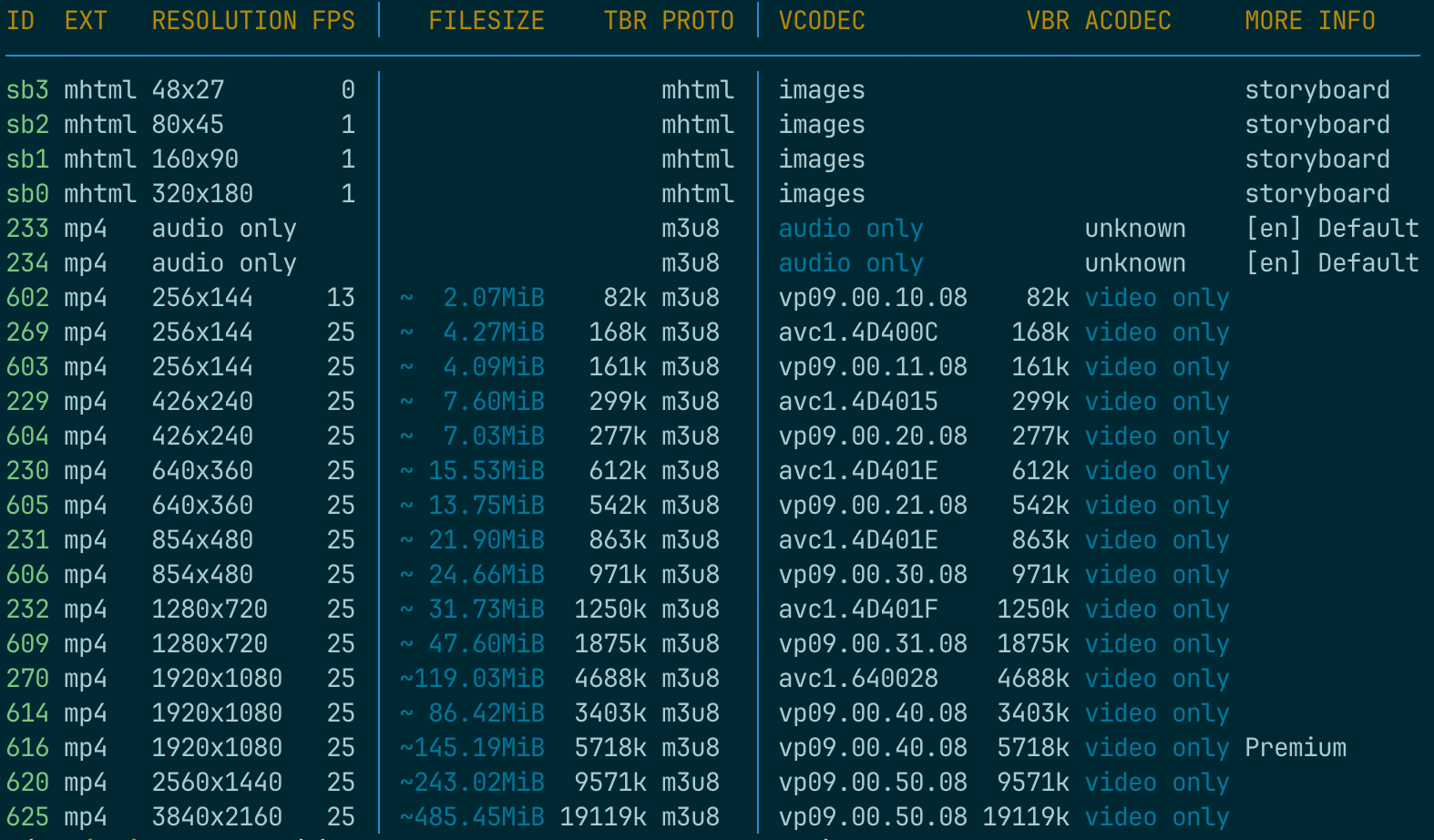
然后使用-f指定输出的格式,例如
1 | yt-dlp -f 625+234 URL |
如果你安装了ffmpeg,视频轨和音频轨将会自动合并,否则,可能需要你使用Premiere等软件手动合并。
同时,也可以暴力的使用以下指令下载
1 | yt-dlp -f bestvideo+bestaudio URL |
yt-dlp也可以用于下载字幕、视频封面等,请自行查询。
当然,以下指令完全可以混合使用,比如
1 | yt-dlp -f bestvideo+bestaudio -o "E:\Download" URL |
关于yt-dlp的更多常用用法,可以参考Ivon的部落格。
yt-dlp也有响应开源的GUI客户端,如yt-dlp-gui,请参考其GitHub主页进行安装。
3. 提取字幕
字幕涉及时间轴,对于新手用户来说并不好操作,好在AI时代的来临,自动提取原文字幕以及打轴已经实现,下面通过介绍OpenAI的Whisper来展示如何提取字幕,当然,有的视频自带CC字幕,可以通过yt-dlp直接下载。
需要注意的是,Whisper依赖ffmpeg。
Whisper是由OpenAI(ChatGPT的研发公司)开发的开源文字转语音工具,源码只能通过纯命令行解决,好在由于其开源特性,很多开源的图形化界面客户端已被开源社区推出,例如Windows上的Whisper Desktop以及跨平台的Buzz,Whisper Desktop的使用非常简单,参考官方文档即可,亦或在B站上有大量教程,笔者使用MacBook码这篇文章,遂使用Buzz来做演示。
首先安装Buzz,在这里依旧使用Homebrew。
1 | brew install --cask buzz |
Buzz上架了App Store,现在可以直接于Mac App Store下载Buzz。
进入后,从菜单左上角添加一期视频
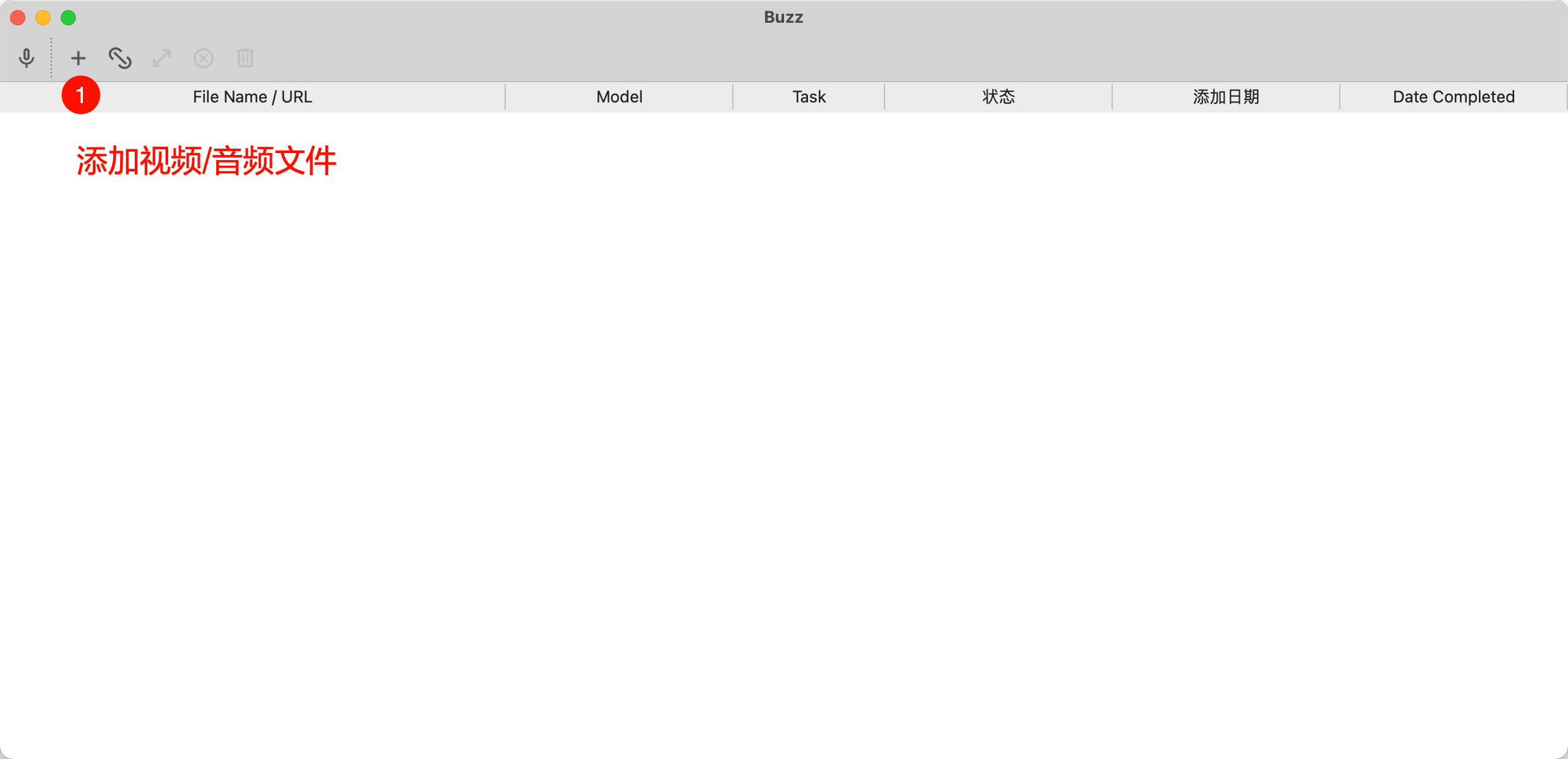
在弹出窗口做出选择,注意导出srt字幕文件:
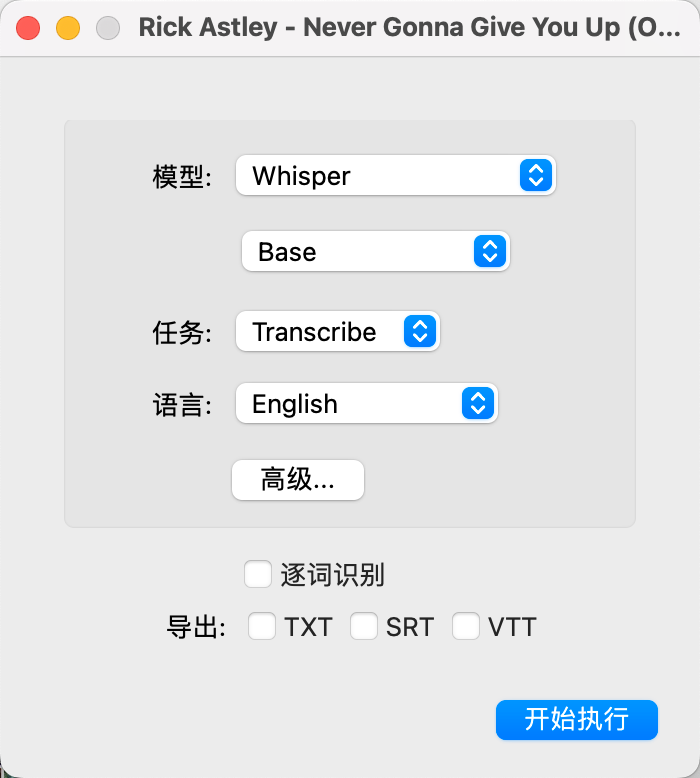
选择模型时根据自己GPU算力情况做出抉择,模型越大,需要处理的时间越长,转录精度越高。在示范时我选择了Small模型翻译了Never Gonna Give You Up歌曲,发现转录结果并不理想,所以还是推荐Medium模型起手。当然,对于歌曲,你可以选择去除背景声再做识别以提高精度,比如使用Ultimate Vocal Remover这款软件。
翻译后输出的srt字幕会输出在视频文件的相同目录下。
4. 制作字幕
字幕组常用的字幕制作软件为Aegisub,各种意义上非常权威的桜都字幕组在B站上为其做了一系列教程,可以参考他们的频道,同时,也可以参考台湾地区YouTube频道主PAPAYA电脑教室频道的相关教程。
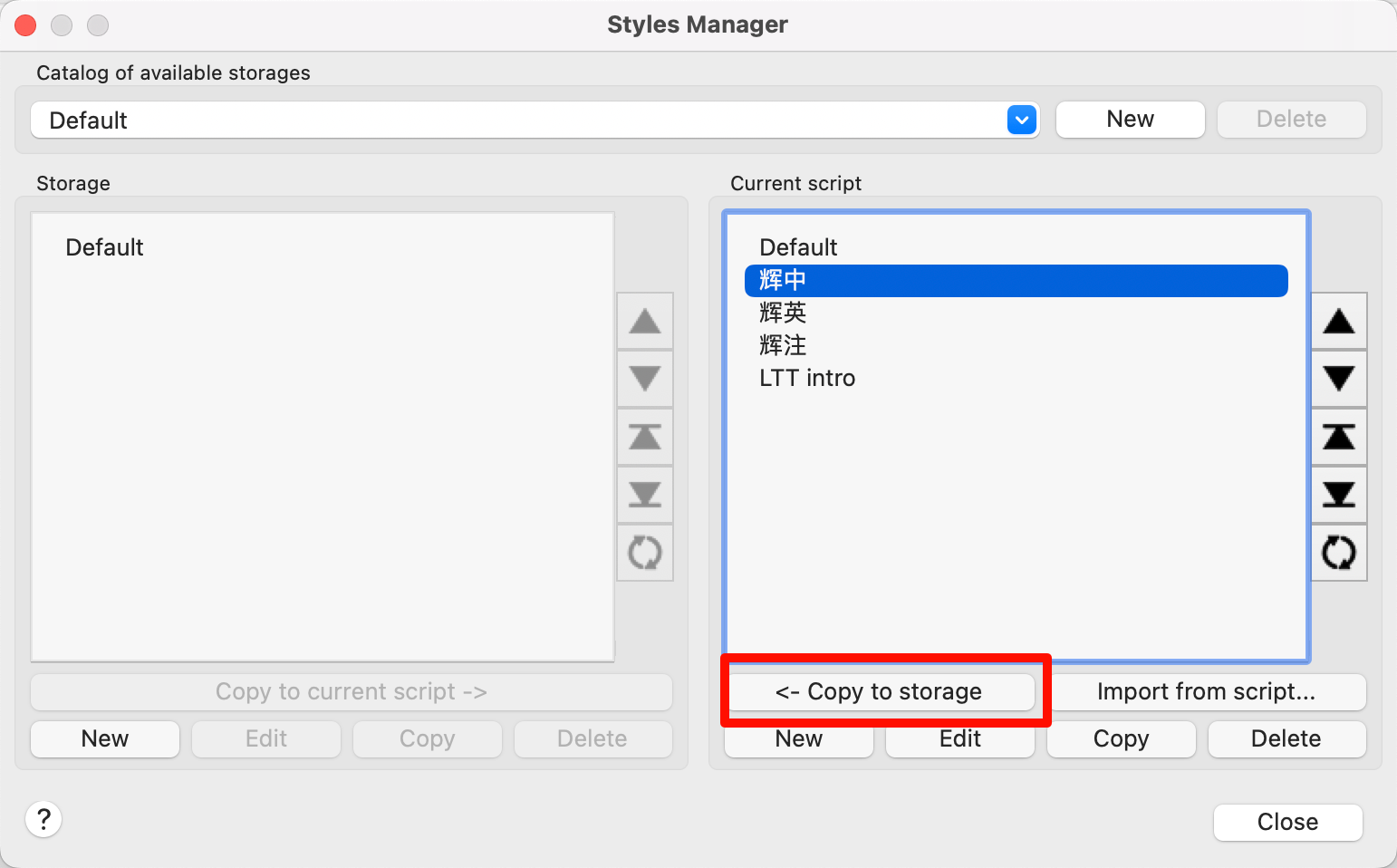
在这里需要说的是,在前期你可以套用一些其他字幕组开源的样式,比如为LinusTechTips制作字幕的辉光字幕组,他们开源了字幕样式,可以在这里下载「辉光样式.ass」,下载后用Aegisub打开,并在Subtitle -> Styles Manager二级菜单中将相关样式复制到系统样式中即可。
5. 压制字幕
如果你制作的是srt字幕,可以试着通过CC字幕形式上传到B站视频。
如果你制作的是ass字幕,建议通过将字幕与视频压制为硬字幕视频以方便上传,推荐使用ffmpeg进行压制,命令行命令如下(将视频文件和字幕文件放入同一位置且在命令行中进入相关路径):
1 | ffmpeg -i input.mp4 -vf ass=subtitle.ass -crf 16 output.mp4 |
会把subtitle.ass字幕压制进input.mp4视频,在同文件夹输出为output.mp4
6. 更多教程
各大字幕组、压制组都非常有开源精神,可以访问他们的Github主页和官网来访问更多教程,比如VCB-Studio推出的关于视频压制的教程,以及他们提供字体包(请注意版权!)